
Коммутаторы Mikrotik на SwitchOS часто вызывают вопросы при настройке VLAN: интерфейс не похож на привычные веб-панели других вендоров, а официальная документация даёт общие рекомендации без готовых примеров. В этой статье разберём, как настроить разделение VLAN на модели RB260GSP (аппаратная платформа CSS106-1G-4P-1S), когда нужно подключить устройство в существующую сеть с несколькими VLAN и пробросить трафик другого сегмента на конкретные порты.
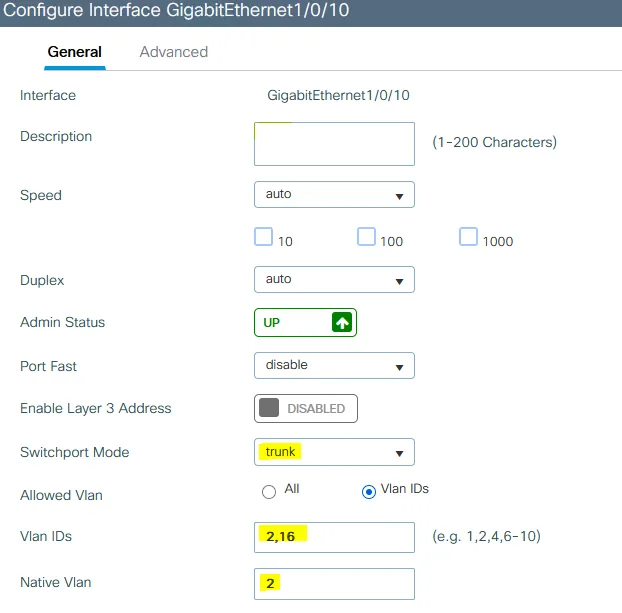
Типичный сценарий: есть основная сеть (например, VLAN 2), которая должна быть доступна без тега, и дополнительная (VLAN 16), которую нужно передать на порты для устройств другого отдела. Коммутатор включается в порт этажного коммутатора, настроенный как trunk с разрешёнными VLAN 2 и 16. Задача — правильно сконфигурировать RB260GSP, чтобы одни порты отдавали нетегированный трафик VLAN 2, а другие — тегированный или также нетегированный, но уже VLAN 16.
Подготовка и доступ к управлению
Перед настройкой убедитесь, что прошивка коммутатора актуальна для SwitchOS (не RouterOS — это разные системы). Скачивать обновления нужно с официального сайта Mikrotik, выбрав модель CSS106-1G-4P-1S. После подключения питания коммутатор по умолчанию пытается получить адрес по DHCP; если DHCP-сервера нет, он назначает себе 192.168.88.1. Для первичного входа подключитесь к любому порту и откройте веб-интерфейс по этому адресу (или по полученному DHCP-адресу).
Сразу определитесь со схемой портов. Например, порт 1 — uplink в сторону этажного коммутатора (trunk), порты 2–3 — доступ для устройств VLAN 2 (нетегированный), порт 4 — устройство VLAN 16 (нетегированный), порт 5 — транзит тегированного VLAN 16 для другого коммутатора. Такая схема поможет не запутаться при настройке.
Настройка VLAN в SwitchOS
В SwitchOS VLAN настраиваются через вкладку VLAN. Логика отличается от многих коммутаторов: здесь вы создаёте записи, где указываете VLAN ID, список портов, которые должны быть членами этого VLAN, и для каждого порта выбираете режим тегирования. Важно: настройки применяются к портам, но не к «интерфейсам» в привычном понимании.
Рассмотрим пошагово для нашего примера:
- Создайте запись для VLAN 2. В поле Ports выберите порт 1 (uplink) и порты 2–3 (доступ). Для порта 1 установите режим tagged (тегированный), для портов 2–3 — untagged. Это значит, что на порт 1 коммутатор будет отправлять кадры с тегом VLAN 2, а на порты 2–3 — без тега.
- Создайте запись для VLAN 16. Выберите порт 1 (tagged), порт 4 (untagged) и порт 5 (tagged). Таким образом, на порт 4 пойдёт нетегированный трафик VLAN 16, а на порт 5 — тегированный для передачи дальше.
- Убедитесь, что порт 1 (uplink) участвует в обоих VLAN как tagged. Это соответствует trunk-режиму на вышестоящем коммутаторе.
- Для портов, которые не должны участвовать в VLAN, оставьте их вне записей — по умолчанию они будут передавать нетегированный трафик, но лучше явно исключить их из всех VLAN, чтобы избежать утечек.
После создания записей проверьте, что для каждого порта не возникает конфликтов: порт не может быть одновременно tagged и untagged в разных VLAN. В SwitchOS приоритет отдаётся последней применённой настройке, поэтому лучше сразу задать все параметры корректно.
Проверка работоспособности и типичные ошибки
Когда настройки применены, подключите тестовые устройства. На порту 2–3 устройство должно получить адрес из подсети VLAN 2 (если там есть DHCP-сервер). На порту 4 — из подсети VLAN 16. Если адрес не приходит, проверьте:
- Разрешён ли VLAN 16 на вышестоящем коммутаторе (в trunk-порту этажного коммутатора). Часто забывают добавить VLAN в список разрешённых на порту.
- Правильно ли указан режим тегирования на uplink-порту RB260GSP: он должен быть tagged для всех VLAN, которые проходят через него.
- Не осталось ли портов, которые по ошибке попали в несколько VLAN с разными режимами.
- Актуальность прошивки: в старых версиях SwitchOS встречались ошибки в работе VLAN.
Ещё одна распространённая ошибка — путать VLAN ID с номером порта. Вводите именно те ID, которые используются в вашей сети. Также не забывайте, что после изменения настроек VLAN коммутатор может кратковременно разорвать соединение — это нормально.
Итог
Настройка VLAN на Mikrotik RB260GSP в SwitchOS требует внимательности, но вполне выполнима без глубоких знаний. Ключевое — чётко представлять схему портов и режимы тегирования. Создавайте отдельные записи для каждого VLAN, указывайте tagged для trunk-портов и untagged для портов доступа. Проверяйте настройки на вышестоящем оборудовании и тестируйте каждый порт после изменений. Такой подход позволит избежать типичных ошибок и обеспечить стабильное разделение трафика.