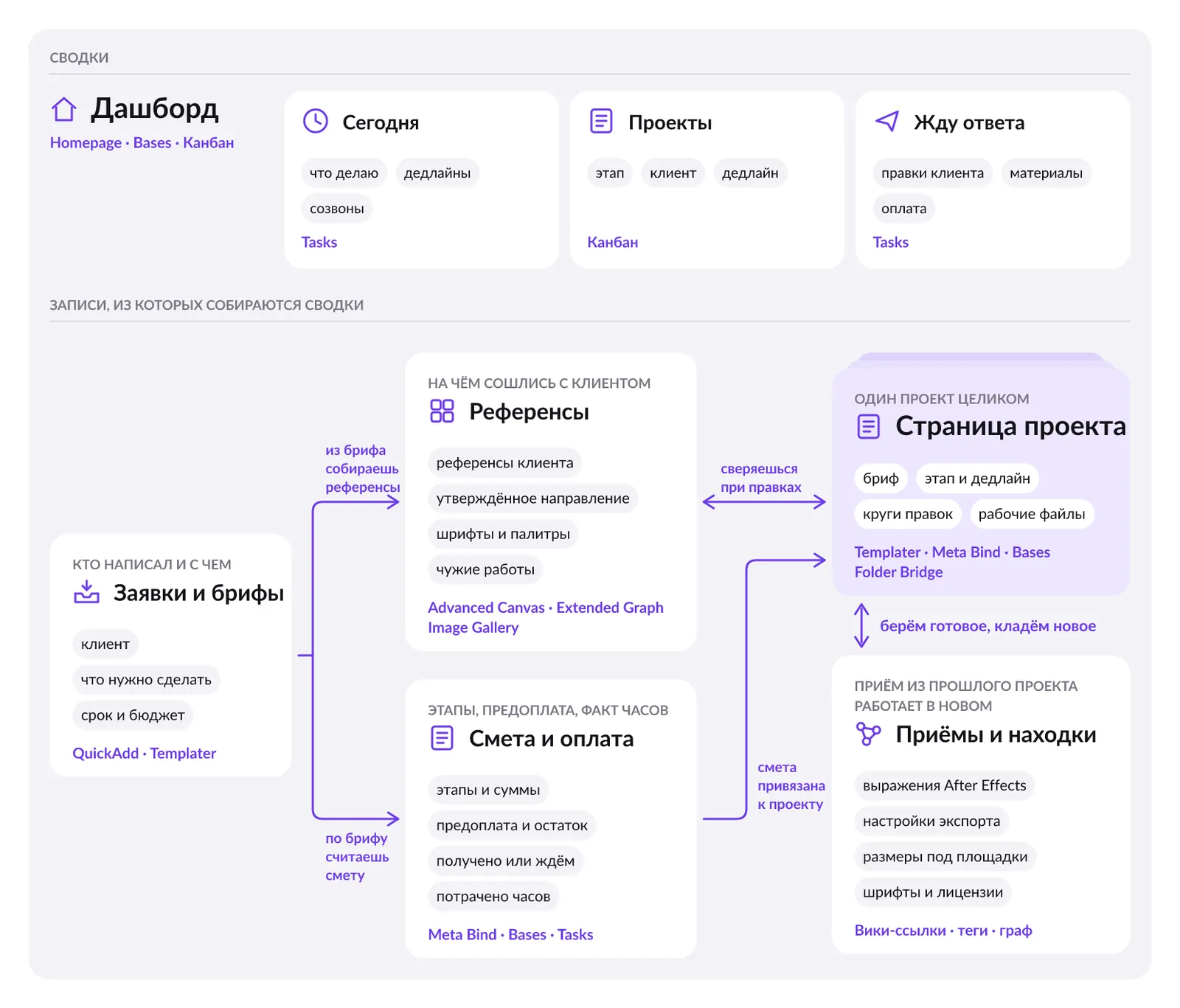
Фрилансер-дизайнер редко теряет вдохновение — чаще теряются файлы, комментарии клиента и договорённости вроде «ещё один круг правок бесплатно». Obsidian помогает собрать всё в одном месте, потому что хранит заметки как обычные текстовые файлы и связывает их ссылками. Но без продуманной структуры хранилище быстро превращается в свалку. Ниже — система, которую можно повторить за вечер, с акцентом на три узла: проекты, круги правок и референсы.
Базовая структура хранилища
Начните с простого: папки для проектов, клиентов, референсов и шаблонов. Не усложняйте — на старте достаточно пяти директорий. Внутри каждой — заметки с понятными именами и ссылками друг на друга.
- Projects — по одной заметке на активный проект. Имя: «Клиент — проект».
- Clients — карточки клиентов: контакты, история, особые условия.
- References — визуальные референсы с тегами и ссылкой на проект.
- Templates — шаблоны для проектов, кругов правок и референсов.
- Inbox — для быстрых заметок, которые потом разложите по местам.
Не создавайте отдельную папку для каждой мелочи. Лучше использовать теги (#правки, #референс, #срочно) и внутренние ссылки. Например, в заметке проекта пишите [[Клиент — название]], чтобы связать проект с карточкой клиента.
Проекты: одна заметка — весь контекст
Каждый проект должен иметь одну главную заметку, где собраны ссылки на файлы, бриф, дедлайны и история правок. Не храните эту информацию в переписке или голове. Шаблон проекта включает:
- Название, клиент, статус (в работе / на проверке / сдан).
- Ссылка на бриф и исходники (можно на локальные файлы или облако).
- Список задач с чекбоксами — например, плагин Tasks или встроенные чекбоксы Markdown.
- Блок «Круги правок» — нумерованный список с датами и описанием.
- Ссылки на референсы и заметки по ходу работы.
Пример: в заметке проекта «Кофейня — лендинг» вы пишете: «Круг 1: правки по цветам и шрифтам (05.04)». Рядом — ссылка на файл с комментариями клиента. Так вы всегда видите, сколько кругов уже было и что именно менялось.
Круги правок: учёт и границы
Круги правок — главный источник споров с клиентами. Чтобы не работать бесплатно, фиксируйте каждый круг в отдельной заметке или в блоке внутри проекта. Укажите дату, список изменений, кто инициировал, и был ли круг включён в стоимость.
Создайте шаблон «Круг правок» с полями: номер, дата, ссылка на комментарии, статус (принято / в работе / отклонено). В проекте используйте ссылки на эти заметки. Например: [[Круг 2 — Кофейня]]. Это помогает при переговорах: вы открываете заметку и показываете, что уже было сделано.
- Ошибка: хранить правки в мессенджере. Решение: переносите всё в заметку сразу после обсуждения.
- Ошибка: не указывать, входит ли правка в оплаченный круг. Решение: добавляйте тег #платно или #включено.
- Ошибка: смешивать правки по разным проектам. Решение: всегда привязывайте заметку к проекту через ссылку.
Если клиент присылает правки голосом или скриншотами, создайте заметку и вставьте туда расшифровку или изображение. Obsidian поддерживает вставку картинок — они сохранятся в папке хранилища.
Референсы: не свалка, а библиотека
Референсы бесполезны, если их не найти. В Obsidian удобно делать заметку на каждый референс с тегами по типу (цвет, типографика, лейаут), стилю и проекту. Например: «Референс: минималистичный лендинг» с тегами #референс #лендинг #минимализм и ссылкой на проект.
Используйте плагин Dataview, чтобы автоматически собирать список референсов по тегу или проекту. Но не увлекайтесь: на старте достаточно ручных ссылок. Главное — единообразие: если решили добавлять теги, делайте это для всех референсов.
- Шаг 1: создайте шаблон референса с полями «источник», «что нравится», «как применить».
- Шаг 2: при сохранении изображения давайте файлу осмысленное имя.
- Шаг 3: связывайте референс с проектом и клиентом.
Типичная ошибка — хранить сотни картинок без подписей. Через месяц вы не вспомните, почему сохранили этот скриншот. Поэтому поле «что нравится» обязательно.
Что настроить в первый день
Не пытайтесь автоматизировать всё сразу. Начните с трёх шаблонов (проект, круг правок, референс) и двух плагинов: Templates (встроенный) и Tasks для чекбоксов. Если нужно, добавьте Kanban для визуализации статусов, но это опционально.
Проверьте, что все заметки связаны: из проекта можно перейти к клиенту, кругам правок и референсам. Используйте обратные ссылки (Backlinks), чтобы видеть, где упоминается проект. Раз в неделю просматривайте Inbox и раскладывайте заметки по местам.
Главный принцип: система должна экономить время, а не превращаться в ещё один проект. Если ведение заметок занимает больше 10 минут в день, упростите структуру. Помните: Obsidian — инструмент, а не цель.