Запустить нейросеть на домашнем компьютере сегодня реально, но порог входа всё ещё высок: нужно найти и установить Ollama, разобраться с тегами моделей, выбрать подходящую под видеокарту, дождаться скачивания гигабайтов данных, а затем найти удобный интерфейс. Для технически подкованного пользователя это цепочка из нескольких шагов, для обычного человека — почти непреодолимый барьер. В этой статье разберём, как автоматизировать процесс: создать установщик, который сам оценивает железо, подбирает модель, ставит Ollama и открывает чат. Никаких обещаний «искусственного интеллекта для всех» — только практические шаги и грабли.
Зачем нужен автоматический установщик
Когда знакомые просят «поставь мне такой же ИИ», объяснять про терминал, теги и параметры моделей бесполезно. Автоматизация решает три задачи: убирает необходимость ручного выбора, снижает риск ошибки и экономит время. Установщик должен работать по принципу «нажал кнопку — получил работающий чат». При этом важно не скатываться в инфоцыганство: мы не обещаем, что локальный ИИ заменит облачные сервисы, но он даёт приватность и независимость от интернета.
Шаг 1. Оценка аппаратных возможностей
Первый и самый важный этап — понять, что может потянуть компьютер пользователя. Основные параметры: объём оперативной памяти, наличие и модель видеокарты, объём видеопамяти, а также свободное место на диске. Без этой информации невозможно подобрать модель, которая будет работать стабильно и не уйдёт в своп.
- Оперативная память: минимум 8 ГБ для небольших моделей, 16 ГБ и выше для более крупных.
- Видеокарта: дискретная GPU с видеопамятью от 4 ГБ позволяет запускать квантованные модели; интегрированная графика тоже может работать, но медленнее.
- Диск: запас от 10 ГБ для установки и скачивания моделей.
Сбор этих данных на Windows можно реализовать через WMI (Windows Management Instrumentation) или с помощью библиотеки psutil и вызовов командной строки. Например, для получения информации о видеокарте подойдёт запрос к Win32_VideoController. Важно не только собрать цифры, но и интерпретировать их: если видеопамяти меньше 4 ГБ, скорее всего, стоит предложить модель с меньшим числом параметров или квантованием.
Шаг 2. Подбор модели под железо
У Ollama есть каталог моделей с разными размерами и тегами. Задача — выбрать ту, которая, с одной стороны, поместится в память, с другой — даст приемлемое качество ответов. Критерии выбора:
- Квантование: модели с суффиксом q4_0 или q4_K_M занимают меньше памяти, но могут немного терять в качестве. Для слабых машин это компромисс.
- Размер модели: ориентируйтесь на объём видеопамяти. Например, модель на 7–8 млрд параметров в квантованном виде требует около 4–6 ГБ.
- Назначение: для чата подойдут универсальные модели, для кода — специализированные. Но не стоит выбирать узкоспециализированную модель, если пользователь просто хочет «поболтать».
В установщике можно заложить простую логику: если видеопамять >= 8 ГБ, предлагаем модель побольше; если 4–6 ГБ — среднюю; если меньше или только CPU — маленькую. Важно не выдумывать несуществующие теги и проверять актуальность каталога Ollama. Например, для теста можно использовать модели llama3.2 или gemma2 с разными размерами, но конкретные теги лучше брать из официального репозитория.
Шаг 3. Установка Ollama и модели
Ollama для Windows распространяется как установщик. Его можно скачать программно и запустить в тихом режиме. После установки Ollama добавляет себя в PATH, и становится доступна команда ollama. Далее нужно скачать выбранную модель командой ollama pull <model>. Этот процесс может занять время, поэтому в интерфейсе установщика стоит показать прогресс.
Типичные ошибки на этом этапе:
- Не проверяется, установлен ли Ollama ранее. Повторная установка может привести к конфликтам.
- Скачивание модели запускается без проверки свободного места на диске.
- Не обрабатываются ошибки сети — пользователь видит зависший прогресс.
Решение: перед установкой проверять наличие ollama.exe в системе, а загрузку модели обернуть в try-except с понятным сообщением. Для скачивания можно использовать subprocess с выводом прогресса в реальном времени.
Шаг 4. Интерфейс чата на pywebview
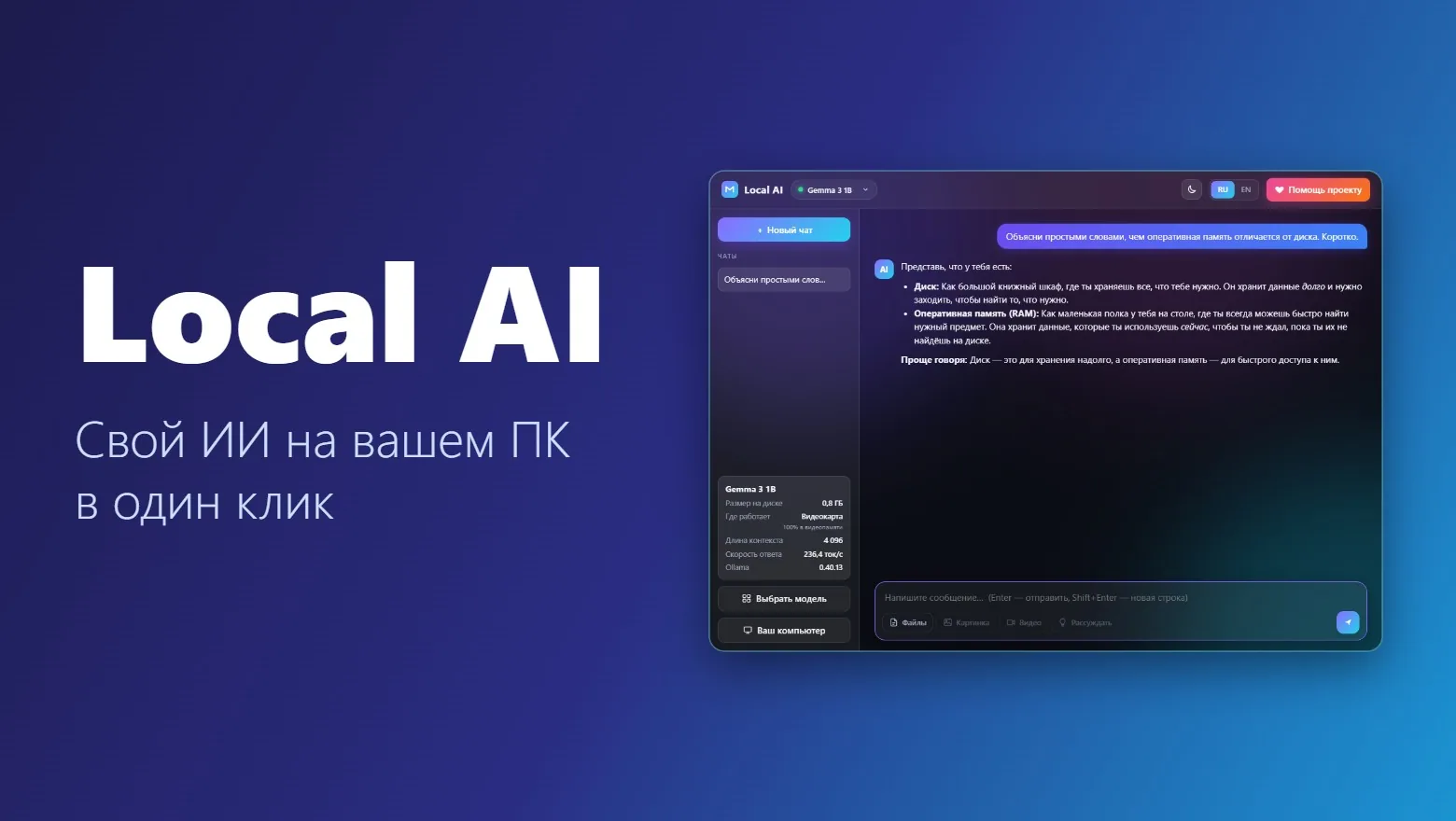
После установки модели нужно дать пользователю возможность общаться. Простой и лёгкий способ — создать локальное веб-приложение и обернуть его в pywebview. Это библиотека на Python, которая открывает окно с встроенным браузером (WebView2 на Windows) и позволяет использовать HTML/CSS/JS для интерфейса. Взаимодействие с Ollama идёт через её HTTP API (по умолчанию порт 11434).
Примерная архитектура:
- Python-скрипт запускает pywebview и загружает локальный HTML-файл.
- JavaScript отправляет запросы к Ollama API и отображает ответы.
- Python может выступать посредником для передачи выбранной модели или настроек.
Важно предусмотреть обработку ошибок: если Ollama не запущена или модель не загружена, чат должен сообщить об этом, а не просто молчать. Также стоит добавить индикатор набора текста и возможность очистки истории.
Типичные ошибки и как их избежать
При разработке подобного установщика легко наступить на грабли. Вот основные:
- Игнорирование прав администратора. Установка Ollama может требовать повышенных привилегий. Запускайте установщик с соответствующими правами или предусмотрите запрос UAC.
- Жёсткая привязка к версиям. Модели и версии Ollama обновляются. Лучше динамически получать список доступных моделей или хотя бы проверять актуальность тега.
- Отсутствие резервного сценария. Если автоматический подбор не сработал, дайте пользователю возможность выбрать модель вручную из списка.
- Плохой UX при скачивании. Гигабайты данных качаются долго — показывайте прогресс и примерное время.
Ещё одна ошибка — пытаться охватить все возможные конфигурации. Лучше сделать простой, но надёжный сценарий для типичных случаев, а не усложнять код до бесконечности.
Выводы
Создание установщика локального ИИ в один клик — задача, которая делает технологию доступнее для обычных пользователей. Ключевые моменты: корректная оценка железа, разумный подбор модели, автоматизация установки Ollama и простой интерфейс на pywebview. Не стоит обещать чудес — локальные модели всё ещё уступают облачным гигантам, но для приватных задач и экспериментов они вполне подходят. Главное — избегать типичных ошибок и тестировать на разных конфигурациях. В результате знакомый, который просил «поставь мне ИИ», получит работающий инструмент без лишних вопросов.