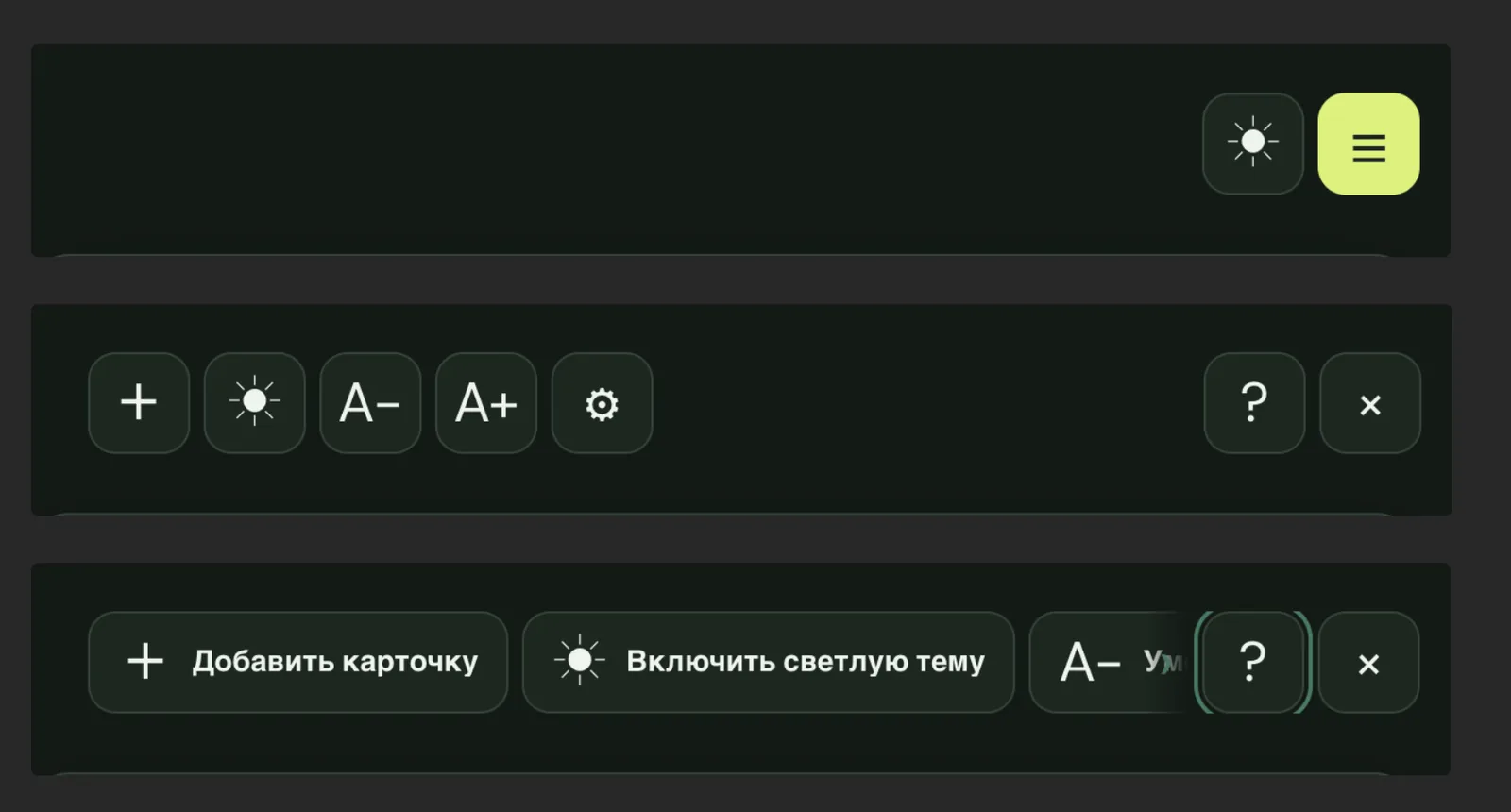
Меню с десятью и более кнопками действий — частая проблема в интерфейсах: панели инструментов, карточках товаров, редакторах и админках. Когда действий много, они либо не помещаются на экран, либо превращаются в визуальный шум. Один из способов решения — использовать паттерн компактного меню на основе progressive disclosure (постепенного раскрытия). В этой статье разберём, как применять его осознанно, а не просто «спрятать всё в три точки».
Что такое progressive disclosure и зачем он нужен
Progressive disclosure — это принцип, при котором пользователю сначала показывают только самые важные или частые действия, а остальные скрывают за дополнительным взаимодействием (кнопка «Ещё», выпадающее меню, аккордеон). Это снижает когнитивную нагрузку и экономит место, но требует аккуратного баланса: если спрятать слишком много, пользователь может не найти нужную функцию.
Главная цель — не просто уменьшить количество кнопок, а сделать интерфейс понятнее. Пользователь должен быстро находить основные действия и при необходимости легко добираться до второстепенных. Поэтому компактное меню — это не «свалка» для всего подряд, а продуманная иерархия.
Когда стоит делать меню компактным
Прежде чем сворачивать кнопки, оцените контекст. Вот несколько ситуаций, где компактное меню уместно:
- В панели инструментов более 5–7 действий, и они не все одинаково важны.
- Интерфейс используется на мобильных устройствах или в узких колонках, где места мало.
- Действия редкие: пользователь обращается к ним нечасто, и они не должны занимать главное место.
- Вы хотите выделить одно-два ключевых действия, а остальные сделать второстепенными.
Если же все действия равнозначны и используются постоянно, возможно, стоит пересмотреть структуру интерфейса, а не прятать кнопки. Например, в текстовом редакторе основные инструменты форматирования должны быть на виду, а не в выпадающем меню.
Паттерны компактного меню: какой выбрать
Существует несколько распространённых решений. Выбор зависит от количества действий, частоты использования и контекста.
- Overflow-меню (кнопка «Ещё» или три точки). Подходит для второстепенных или редких действий. Плюс: экономит место. Минус: скрытые действия менее заметны, пользователь может их не найти.
- Аккордеон или раскрывающийся список. Хорош, когда нужно сгруппировать однотипные действия по категориям. Например, «Экспорт» → «PDF», «CSV», «Изображение».
- Контекстное меню (по правому клику). Уместно для продвинутых пользователей, но не заменяет основные кнопки. Не стоит делать его единственным способом доступа к важным функциям.
- Панель с приоритетами. Вы показываете 2–3 самых частых действия, а остальные прячете за кнопкой «Ещё». Это самый сбалансированный вариант для многих интерфейсов.
Не смешивайте паттерны без необходимости. Если вы используете и overflow-меню, и контекстное меню, и аккордеон на одном экране, пользователь запутается.
Как внедрить компактное меню: пошаговый алгоритм
Чтобы решение было обоснованным, а не случайным, следуйте простому процессу.
- Шаг 1. Соберите список всех действий. Выпишите каждое действие, которое доступно в меню, и укажите, как часто им пользуются (по аналитике или экспертным оценкам).
- Шаг 2. Расставьте приоритеты. Разделите действия на три группы: основные (видны всегда), второстепенные (в overflow-меню), редкие (в контекстном меню или настройках).
- Шаг 3. Выберите паттерн. Для большинства случаев подойдёт кнопка «Ещё» с выпадающим списком. Если действий очень много, сгруппируйте их по смыслу.
- Шаг 4. Продумайте доступность. Убедитесь, что скрытые действия можно вызвать с клавиатуры, а кнопка «Ещё» имеет понятную подпись или иконку с подсказкой.
- Шаг 5. Протестируйте на пользователях. Дайте нескольким людям выполнить типичные задачи и посмотрите, находят ли они нужные функции. Часто оказывается, что некоторые «второстепенные» действия ищут в первую очередь.
После внедрения следите за метриками: если доля использования скрытых действий резко упала, возможно, вы спрятали слишком важное.
Типичные ошибки и примеры
Даже с хорошим паттерном легко ошибиться. Вот что встречается чаще всего:
- Прятать всё в «Ещё». Если в меню изначально было 10 кнопок, и все они ушли в выпадающий список, интерфейс не стал компактнее — он стал менее удобным. Оставьте на виду хотя бы 2–3 ключевых действия.
- Использовать непонятную иконку. Три точки — привычный символ, но если вы используете нестандартную иконку без подписи, пользователи могут её не заметить.
- Скрывать действия, которые нужны постоянно. Например, кнопку «Сохранить» или «Отправить» почти всегда лучше оставить на виду.
- Забывать о мобильных устройствах. На маленьком экране компактное меню особенно важно, но и там скрытые действия должны быть легко доступны.
Пример удачного решения: панель управления в веб-сервисе, где всегда видны «Создать», «Редактировать» и «Удалить», а остальные операции (экспорт, настройки доступа, архивирование) спрятаны за кнопкой «Ещё». Пример неудачного: интерфейс, где все действия, включая сохранение, убраны в выпадающее меню, и пользователь вынужден каждый раз открывать его, чтобы просто сохранить изменения.
Компактное меню — это инструмент, а не самоцель. Применяйте его там, где он действительно упрощает работу, и не бойтесь оставлять важные кнопки на виду. Главное — чтобы пользователь не тратил время на поиск нужной функции.